Referencia por módulo · MÓDULO 5 · PERSONALIZAR APP
Personalizar app.
Cambia los colores de la app propia del comercio y elige qué datos se le piden a los clientes. Los cambios llegan a las apps ya instaladas, sin publicar una versión nueva en las tiendas.
Actualizada el 20 nov 2026
Para qué sirveAjustar los colores de la app y definir qué datos se piden al registrarse y en el perfil.
Cuándo se usaAl lanzar la app propia, en un cambio de imagen o al decidir qué información necesitas de tus clientes.
Quién lo usaAdministrador de Comercio. Los demás roles no ven el módulo.
DisponibilidadSolo comercios con app propia (app con su marca en las tiendas) y con el módulo activado por Tuki. Los cambios se ven en esa app, no en la app Tuki.
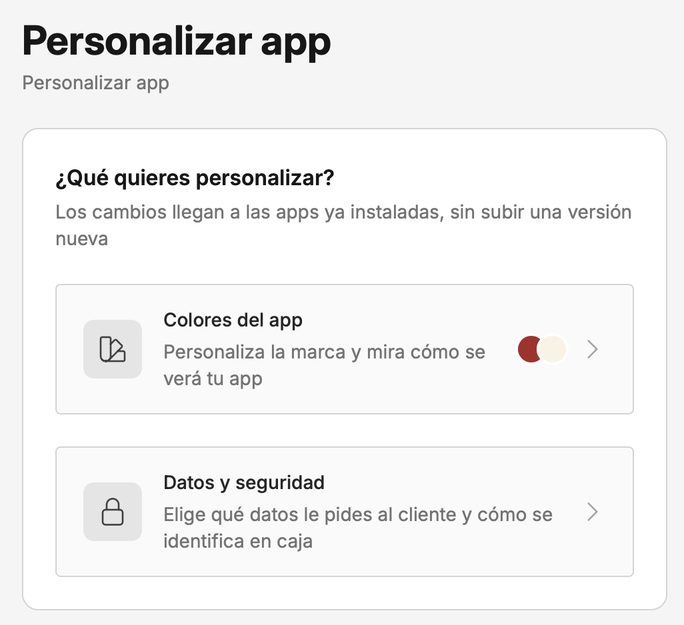
Al entrar aparece “¿Qué quieres personalizar?” con dos opciones. Colores del app muestra a la derecha los colores en uso (o “Sin configurar”); Datos y seguridad define qué datos se le piden al cliente.
Figura 5.1 Pantalla de entrada de Personalizar app.
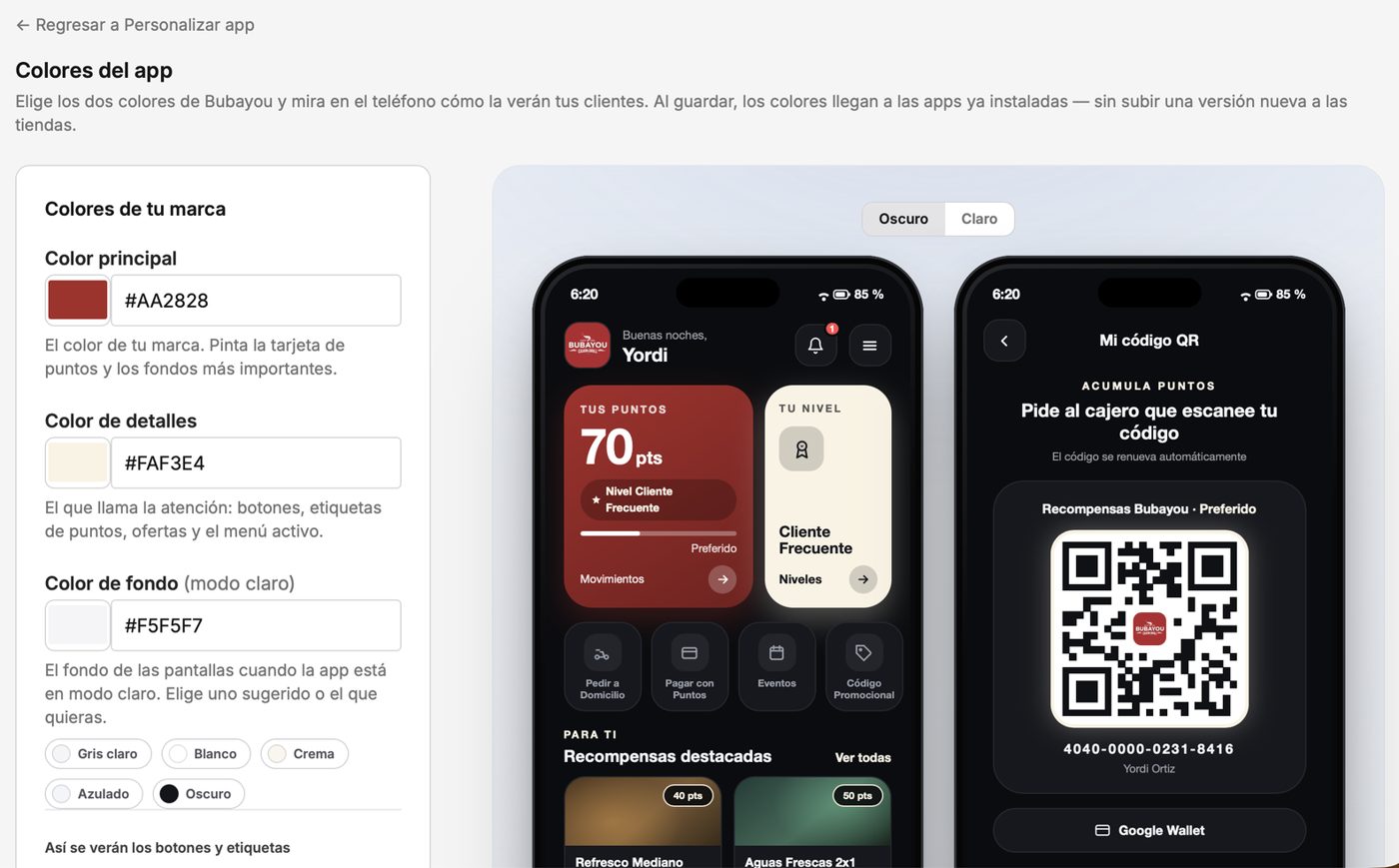
Elige los tres colores (tabla abajo). Cada uno se puede elegir con el selector o escribiendo el código, por ejemplo #B0292E.
Revisa la vista previa: dos teléfonos con las pantallas “Inicio” y “Mi código”, en modo Claro u Oscuro. Los puntos y recompensas que aparecen son de ejemplo.
Da clic en Guardar y aplicar a la app. Aparece: “Colores guardados: se aplican en el app al volver a abrirla”.
Campo
Para qué se usa
Valor inicial
Color principal
El color de la marca. Pinta la tarjeta de puntos y los fondos más importantes.
#B0292E
Color de detalles
El que llama la atención: botones, etiquetas de puntos, ofertas y el menú activo.
#FFD700
Color de fondo (modo claro)
El fondo de las pantallas cuando la app está en modo claro. Sugerencias: Gris claro, Blanco, Crema, Azulado y Oscuro.
#F5F5F7
Figura 5.2 Colores del app con la vista previa en modo oscuro de las pantallas Inicio y Mi código.
Ayudas de la pantalla
“¿Buscas inspiración?”: combinaciones listas para probar (Rojo y oro, Azul marino, Bosque, Uva, Nocturno, Cítrico).
“¿Te mandaron un diseño?”: sube o pega (Ctrl+V) una imagen del diseño de la marca y la pantalla propone sus colores principales. Con “Usar de principal” o “Usar de detalles” se aplican. La imagen no se guarda; solo se usa para tomar los colores.
“Tomar un color de mi pantalla”: toma un color de cualquier parte de la pantalla. Solo en Chrome y Edge.
Avisos automáticos: si los dos colores se parecen mucho, avisa que los botones no se van a distinguir. En modo oscuro la app usa una versión ajustada del color y la pantalla muestra cuál. Si el fondo es oscuro, la app usa textos claros.
“Deshacer mis cambios” regresa a los colores principal y de detalles que están en uso.
Cuándo lo ven los clientes
La próxima vez que abran la app o regresen a ella. No hay borrador: al guardar, el cambio queda activo. El logo, el ícono y el nombre de la app no cambian desde aquí; eso requiere una versión nueva de la app y se solicita a Tuki.
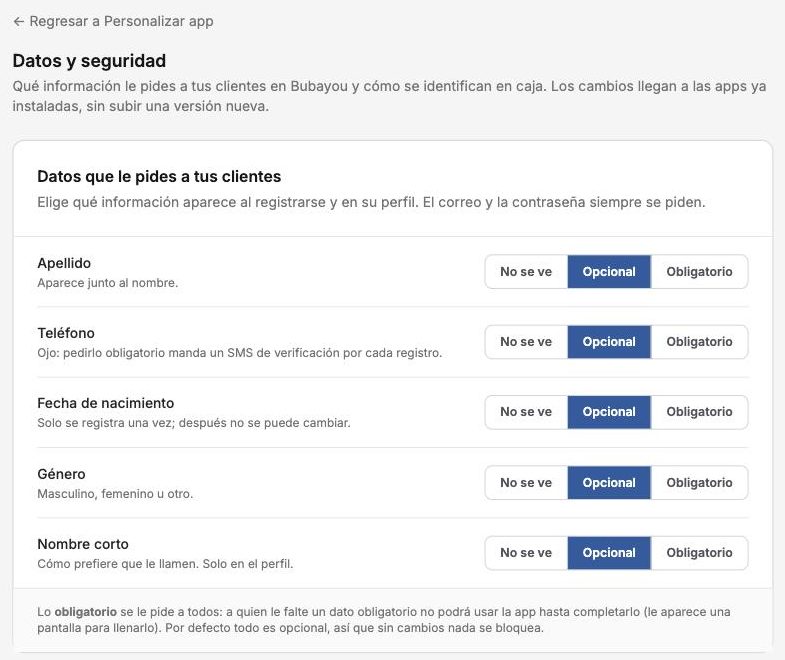
Define qué datos se piden al registrarse y en el perfil. El correo y la contraseña siempre se piden. Cada dato tiene tres opciones:
Opción
Qué pasa en la app
No se ve
El dato no aparece en el registro ni en el perfil. Lo que el cliente ya había guardado no se borra.
Opcional (valor inicial)
Aparece, pero el cliente puede dejarlo vacío.
Obligatorio
Se pide a todos, incluidos los clientes que ya tenían cuenta.
Dato
Nota
Apellido
Aparece junto al nombre.
Teléfono
—
Fecha de nacimiento
Se captura una sola vez; después el cliente no la puede cambiar.
Género
Masculino, femenino u otro.
Nombre corto
Cómo prefiere que le llamen. Solo aparece en el perfil, no en el registro. Recomendación: déjalo como Opcional.
Figura 5.3 Datos y seguridad: qué datos se piden y con qué nivel de obligatoriedad.
Importante sobre “Obligatorio”
Si a un cliente le falta un dato obligatorio, al abrir la app le aparece la pantalla “Completa tu perfil” y no puede usar la app hasta llenarlo. Esto aplica también a clientes que ya tenían cuenta. Como todo viene en Opcional, sin cambios no se bloquea a nadie. Cada dato obligatorio es fricción: pide solo lo que de verdad vas a usar (por ejemplo, fecha de nacimiento si tienes recompensa de cumpleaños).
Campo personalizado
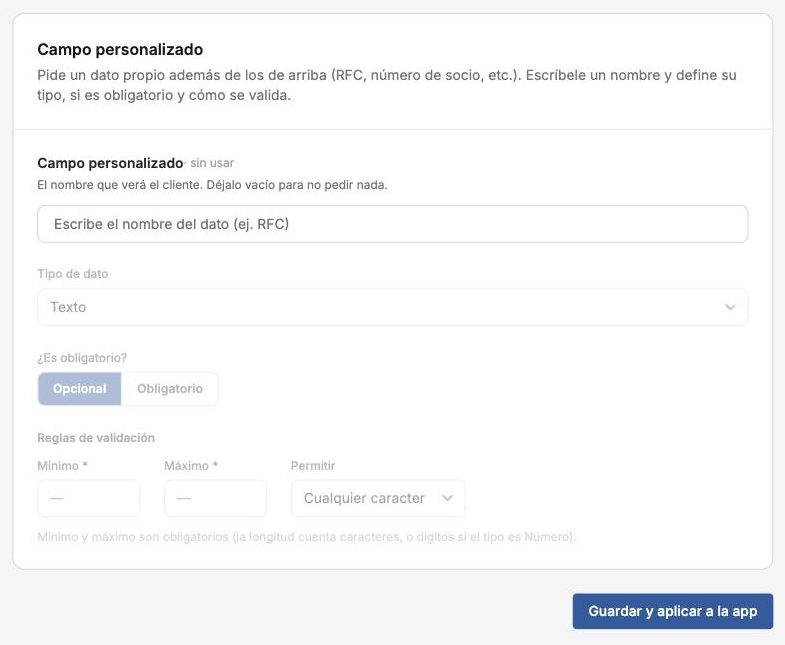
Permite pedir un dato propio además de los anteriores, por ejemplo RFC o número de socio.
Escribe el nombre del dato (máximo 40 caracteres). Es el nombre que verá el cliente. Si lo dejas vacío, no se pide nada.
Si el nombre se reconoce (RFC, CURP, código postal, teléfono, placa, NSS, número de socio), aparece una Sugerencia con las reglas típicas. Con Aplicar se llenan solas.
Elige el Tipo de dato: Texto, Número o Fecha.
Elige si es obligatorio: Opcional u Obligatorio.
Define las Reglas de validación (no aplican para Fecha): Mínimo y Máximo de caracteres (o de dígitos si es Número), que son obligatorios, y Permitir (solo Texto): Cualquier caracter, Solo letras, o Letras y números.
Da clic en Guardar y aplicar a la app. Aparece “Cambios guardados: se aplican en la app al volver a abrirla”. No hay borrador.
Figura 5.4 Campo personalizado con tipo de dato, obligatoriedad y reglas de validación.
El campo personalizado aparece en el registro y en el perfil. Si el cliente escribe algo que no cumple las reglas, la app le dice qué corregir (por ejemplo “Debe tener al menos 12 caracteres”).
Un club deportivo con app propia sube el manual de marca en “¿Te mandaron un diseño?”, aplica sus colores y los revisa en modo claro y oscuro. En Datos y seguridad pone Fecha de nacimiento como Obligatorio (para su recompensa de cumpleaños) y crea el campo personalizado Número de socio, tipo Número, de 6 a 8 dígitos, Obligatorio. Antes de guardar, avisa a sus socios que la próxima vez que abran la app se les pedirán esos dos datos.
No veo “Personalizar app” en el menú: Tuki no lo ha activado, tu usuario no es Administrador de Comercio, o el comercio no tiene app propia.
Cambié los colores y mis clientes no los ven: se aplican cuando el cliente vuelve a abrir la app. No hace falta actualizarla desde la tienda.
¿Puedo cambiar el logo o el nombre de la app desde aquí? No. Eso requiere una versión nueva de la app; se solicita a Tuki.
Puse un dato como obligatorio y los clientes ya no pueden entrar: así funciona; hasta que llenen el dato, la app les pide completarlo. Si no es indispensable, regrésalo a Opcional.
 Guía de uso · TukiBuscar