Campañas
Enviar un correo o un Mensaje en Tuki a un segmento, con la reputación protegida.
El módulo Campañas tiene cinco pestañas: Nueva campaña, Historial, Campañas automáticas, Resumen y Settings de Campañas. Esta sección cubre las campañas manuales; las automáticas se explican en la sección 07 y los settings en la 15.
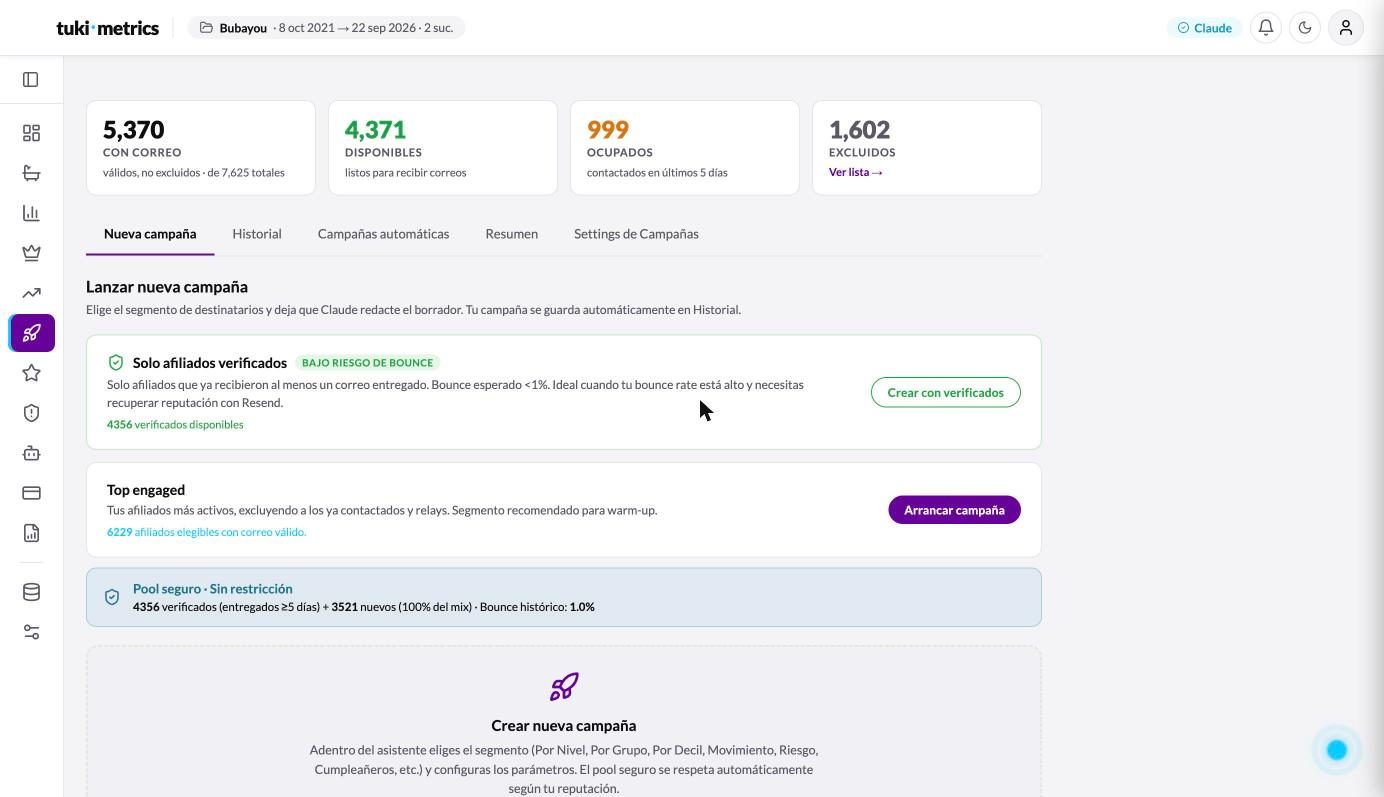
#Las cuatro cifras de arriba
- Con correo. Afiliados con correo válido, no excluidos.
- Disponibles. Los que pueden recibir correo ahora mismo.
- Ocupados. Contactados en los últimos 5 días (cool-down para no saturar).
- Excluidos. Bajas, rebotes, quejas y correos inválidos. Ver lista los muestra.
#El pool seguro y los verificados
Cada correo que rebota o es marcado como spam daña la reputación del remitente. Tukimetrics protege esa reputación con dos conceptos:
Verificados. Afiliados que ya recibieron al menos un correo entregado. Enviar solo a verificados prácticamente elimina los rebotes.
Pool seguro. Verificados más un porcentaje de correos nuevos (nunca contactados) que depende de tu "tier de salud": cuanto mejor sea tu tasa histórica de rebotes, más nuevos permite el sistema. El pool se calcula solo; tú solo eliges el segmento.
El botón Crear con verificados es el camino conservador. Arrancar campaña (Top engaged) manda a tus clientes más activos. Crear nueva campaña abre el asistente completo.
#El asistente guiado en cinco pasos
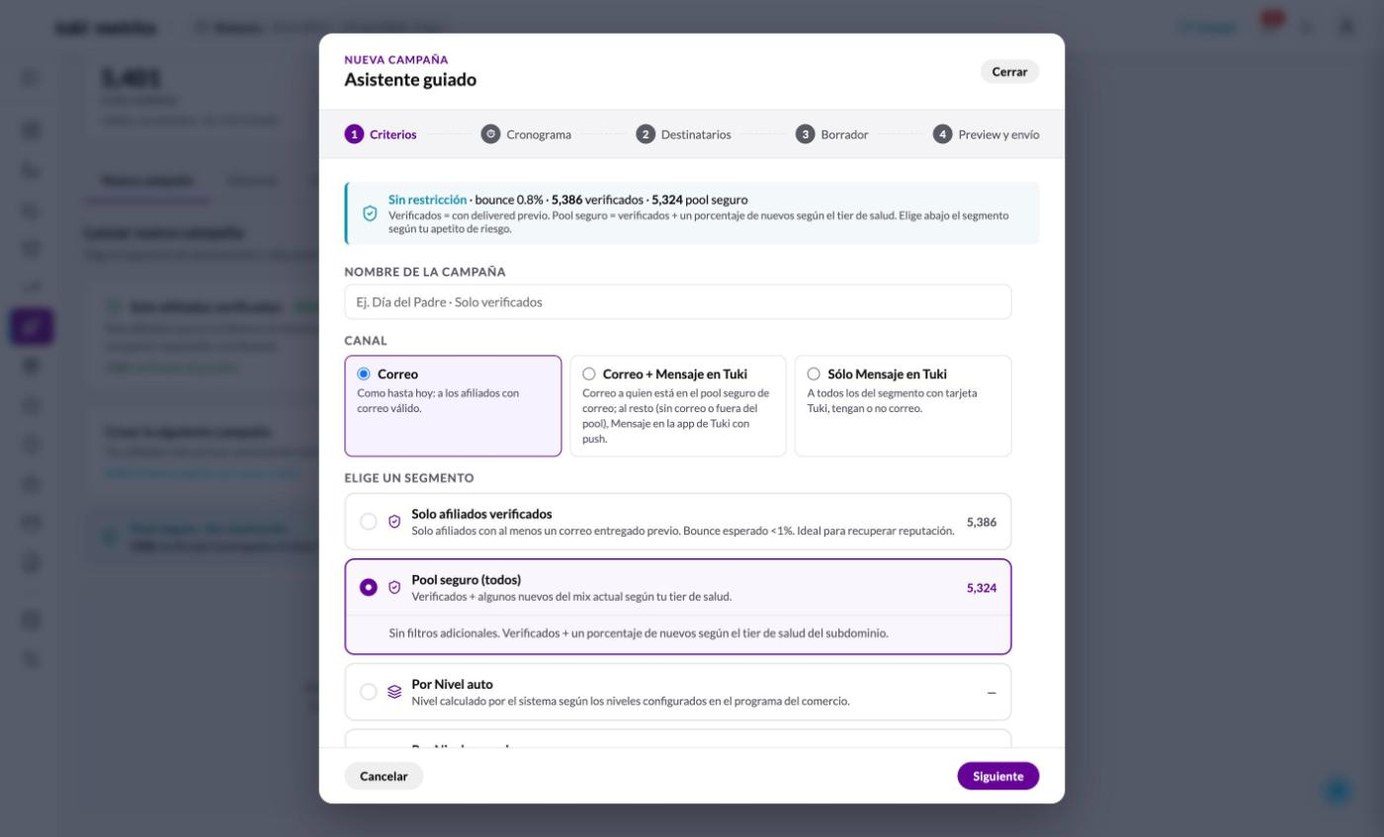
- Criterios. Nombra la campaña, elige el canal (ver abajo) y el segmento: solo verificados, pool seguro, por nivel automático, por nivel manual, por grupo Tukimetrics, por decil, cumpleañeros del mes, por recompensa canjeada, top engagement, perdidos (los que la regla de recuperación marca como perdidos, sección 07) o Pregúntale a Claude (describes el segmento en lenguaje natural y Claude lo arma).
- Cronograma. Enviar ahora o programar fecha y hora.
- Destinatarios. Ves la lista final con el conteo. Puedes quitar personas.
- Borrador. Claude redacta asunto, encabezado y cuerpo a partir de tu ficha del negocio y del segmento. Edita lo que quieras. Puedes poner imagen hero (URL externa o tu biblioteca), y el botón de acción (CTA) con su enlace.
- Preview y envío. Ves el correo tal como llegará. Envíate una prueba. Confirma con Crear y enviar campaña.
Desde octubre de 2026 el envío ocurre en el servidor de Tukimetrics, no en tu navegador: al confirmar, el asistente se cierra, la campaña aparece en Historial con una barra "Enviando desde el servidor · 1,240 / 4,876" y puedes seguir trabajando, cerrar la pestaña o apagar la computadora; el envío continúa solo. Las campañas no tienen tope diario (salen completas dentro de tu horario de envío); si quieres limitarlas, en Settings de Campañas hay un Tope diario de campañas opcional. Mientras algo se envía, abajo a la derecha verás el indicador "Tukimetrics está trabajando" con el avance.
Cada campaña se guarda automáticamente en Historial, aunque no la envíes.
#Nueva campaña con «Pregúntale a Claude», paso a paso
Úsala cuando el grupo que quieres no está en la lista de segmentos, por ejemplo «los miembros que llevan menos de 4 lavadas este mes» o «quien compró hace más de 25 días y no ha vuelto».
- Ve a Campañas › Nueva campaña y haz clic en Crear nueva campaña.
- Criterios. Ponle un nombre que reconozcas en Historial (por ejemplo, «Recordatorio de recompra · semana 47»). Elige el canal: Correo + Mensaje en Tuki si quieres alcanzar a todo el grupo. En segmento elige Pregúntale a Claude y describe el grupo en una frase, con números: «afiliados que compraron hace entre 25 y 40 días y no han vuelto». Claude arma la lista y te dice cuántos son.
- Cronograma. Enviar ahora, o programa el día y la hora (por ejemplo, el jueves a las 11:00, antes de la comida).
- Destinatarios. Revisa el conteo. Si alguien no debe recibirlo (un empleado, un cliente con queja abierta), quítalo.
- Borrador. Claude redacta asunto, encabezado, cuerpo y, si elegiste Mensaje en Tuki, la versión corta. Cambia lo que no suene a ti y revisa el botón y su enlace.
- Preview y envío. Haz clic en enviarte una prueba, revísala en tu correo y en tu teléfono, y confirma con Crear y enviar campaña.
- Siete días después, ve a Historial y mira la eficiencia: qué porcentaje de quienes la recibieron volvió.
Si la campaña se repite cada semana (un recordatorio fijo), usa Duplicar en Historial: conserva el texto y el asistente arranca en el paso 1 para que vuelvas a describir el grupo; Claude lo calcula con los datos del día, así que no le llega a quien ya volvió.
#El canal: correo, Mensaje en Tuki o ambos
Desde octubre de 2026 una campaña puede salir por tres canales:
- Correo. Como siempre: a los afiliados del segmento con correo válido, dentro del pool seguro.
- Correo + Mensaje en Tuki. Correo a quien está en el pool seguro; al resto del segmento (sin correo o fuera del pool), un Mensaje en Tuki: aparece en la bandeja de la app de Tuki del cliente y le llega una notificación push al teléfono. Es la forma de alcanzar a todo el segmento sin arriesgar la reputación del correo.
- Sólo Mensaje en Tuki. A todos los del segmento que tengan tarjeta Tuki, tengan correo o no.
Cuando el canal incluye Mensaje en Tuki, en el paso de Borrador Claude redacta además una versión corta (título de hasta 100 caracteres y texto de hasta 240) que es la que viaja a la app; puedes editarla. Los Mensajes en Tuki no consumen cuota de correos ni pasan por el pool seguro, pero respetan el consentimiento del cliente: solo recibe mensajes quien tiene tarjeta y no se ha dado de baja.
#Baja de un clic
Cada correo lleva en el pie el enlace Darse de baja y, en Gmail, Apple Mail y Outlook, el botón de baja del propio programa de correo. Un clic basta: Tukimetrics registra la baja al instante, la respeta en campañas, journeys y reseñas, y la comunica al panel Tuki (el cliente deja de recibir comunicaciones también desde ahí). No hace falta que nadie procese nada; la lista se ve en Campañas → Excluidos.
#Historial y métricas
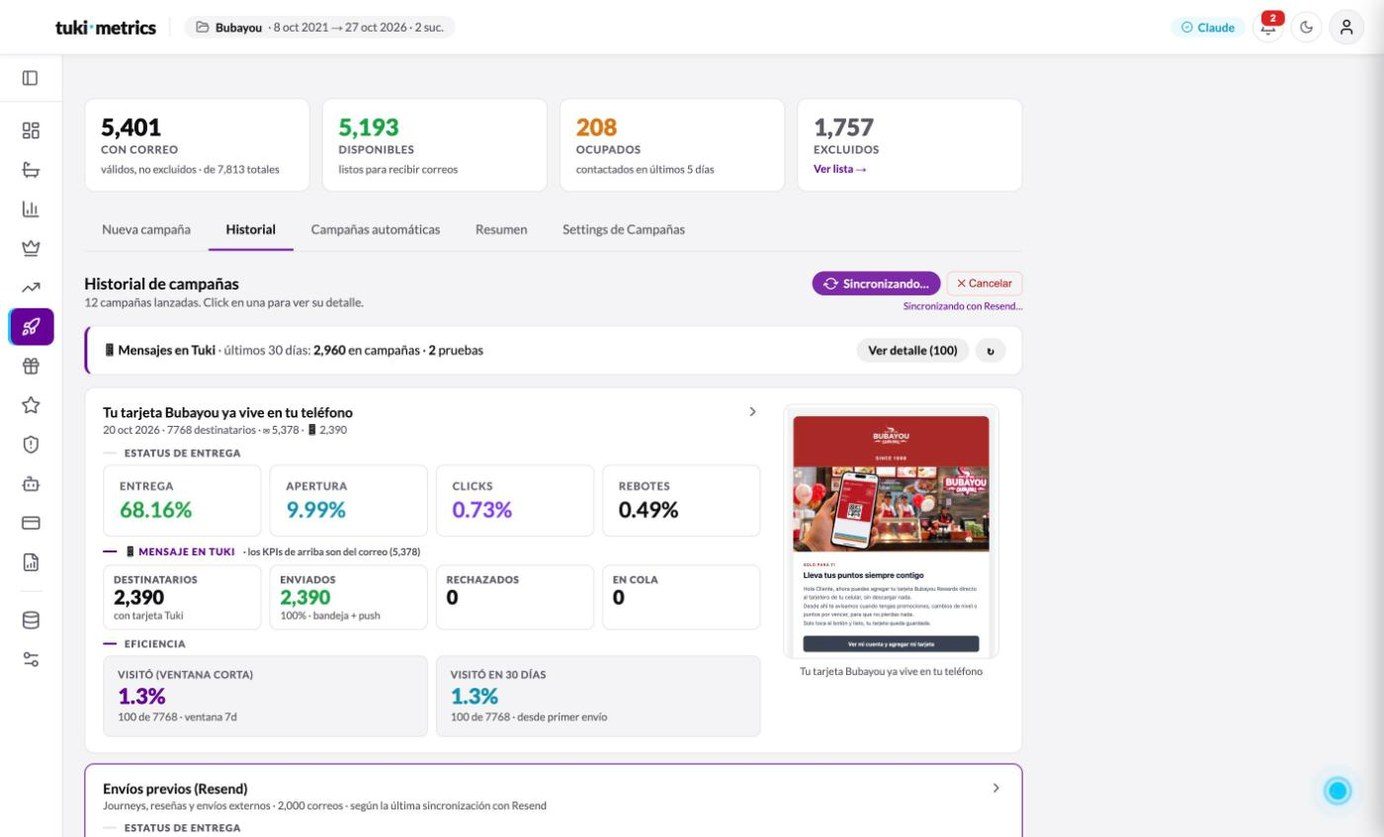
Cada tarjeta muestra a la derecha una miniatura del correo tal como salió (imagen, texto y cupón), para recordar de un vistazo de qué campaña se trata. Si una campaña quedó con destinatarios pendientes que ya no quieres enviar, al expandirla encontrarás Cancelar pendientes junto a Duplicar y Eliminar.
Arriba del historial, la franja Mensajes en Tuki · últimos 30 días resume cuántos mensajes salieron por la app (en campañas y pruebas); Ver detalle abre la bitácora mensaje por mensaje. Para cada campaña ves cuatro métricas de entrega del correo (entrega, apertura, clicks, rebotes, sincronizadas con Resend, el servicio de envío), un bloque Mensaje en Tuki cuando la campaña usó ese canal (destinatarios con tarjeta, enviados, rechazados, en cola) y dos de eficiencia: qué porcentaje de destinatarios visitó el local en la ventana corta (7 días) y en 30 días. La eficiencia es la métrica que importa: un correo con 40 % de apertura y 0 % de visitas no sirvió.
Referencias razonables para restaurantes en México: entrega > 95 %, apertura 15–30 %, clicks 1–3 %, rebotes < 2 %. Si los rebotes pasan de 3 %, usa solo verificados en las siguientes campañas hasta recuperar.
Resumen agrega todas las campañas del período: total enviados, aperturas, visitas atribuidas y las mejores campañas.