Configuración
Sesión, sincronización, datos del negocio, calendario y reportes.
Config reúne todo lo que define cómo se comporta Tukimetrics para tu comercio. Se guarda en el servidor: lo que cambies aquí aplica desde cualquier computadora.
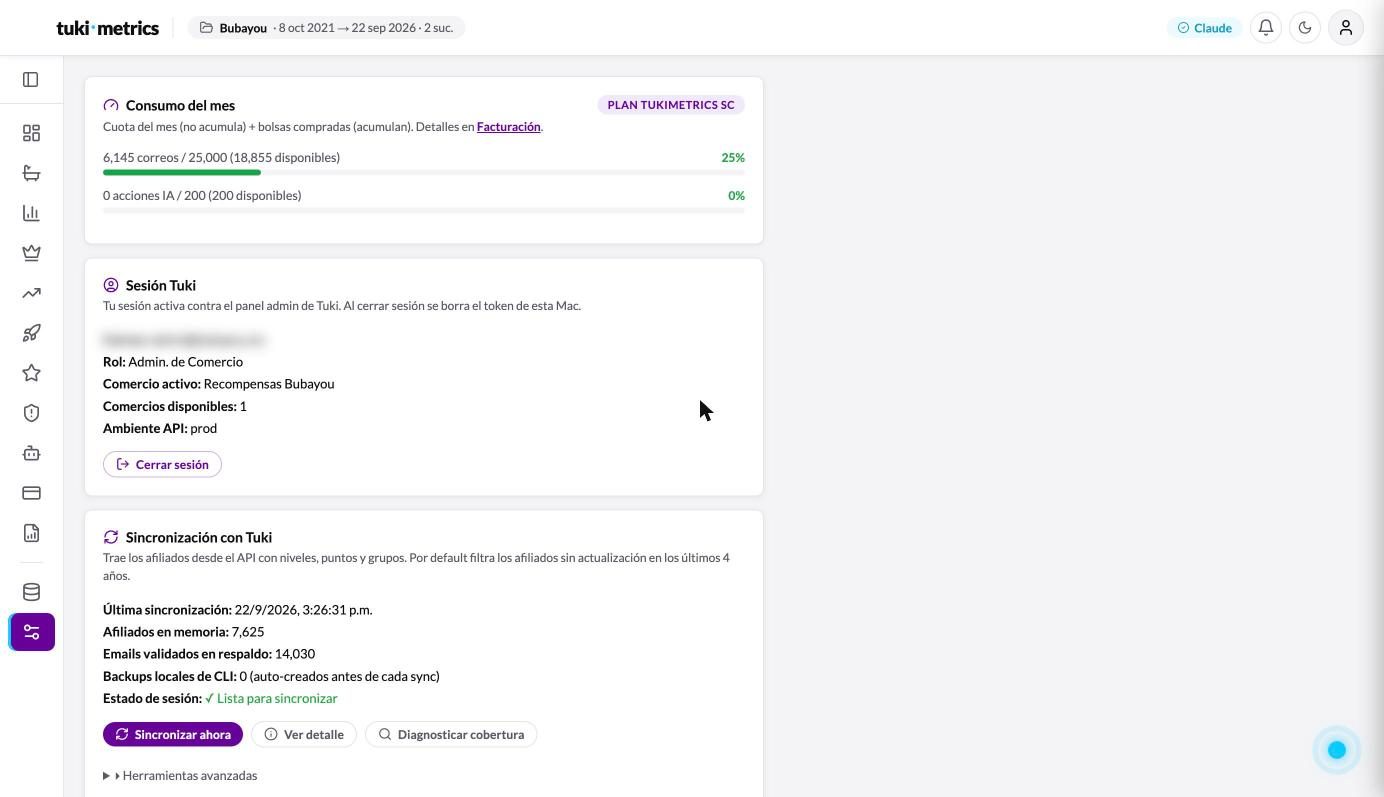
#Consumo del mes
Resumen de correos y acciones de IA con enlace a Facturación.
#Sesión Tuki
Tu correo, rol, comercio activo y ambiente. Cerrar sesión te regresa a la pantalla de inicio.
#Sincronización con Tuki
Última sincronización, afiliados en memoria y estado. Sincronizar ahora fuerza una actualización (normalmente no hace falta: ocurre al abrir la app). Diagnosticar cobertura revisa qué porcentaje de tus afiliados tiene correo, teléfono y cumpleaños.
#Grupos Tukimetrics
Etiquetas que tú creas para segmentar campañas: "VIP", "Newsletter", "Proveedores". Un afiliado puede estar en varios grupos. Son independientes de los niveles del programa y se usan en el asistente de campañas (segmento Por Grupo Tukimetrics).
#Plataformas de delivery
Da de alta las plataformas donde recibes pedidos (Uber Eats, Rappi, DiDi, WhatsApp) con su enlace. Cuando una campaña use el botón "Pedir a domicilio", los logos aparecen automáticamente en el correo con sus enlaces.
#Datos del Negocio
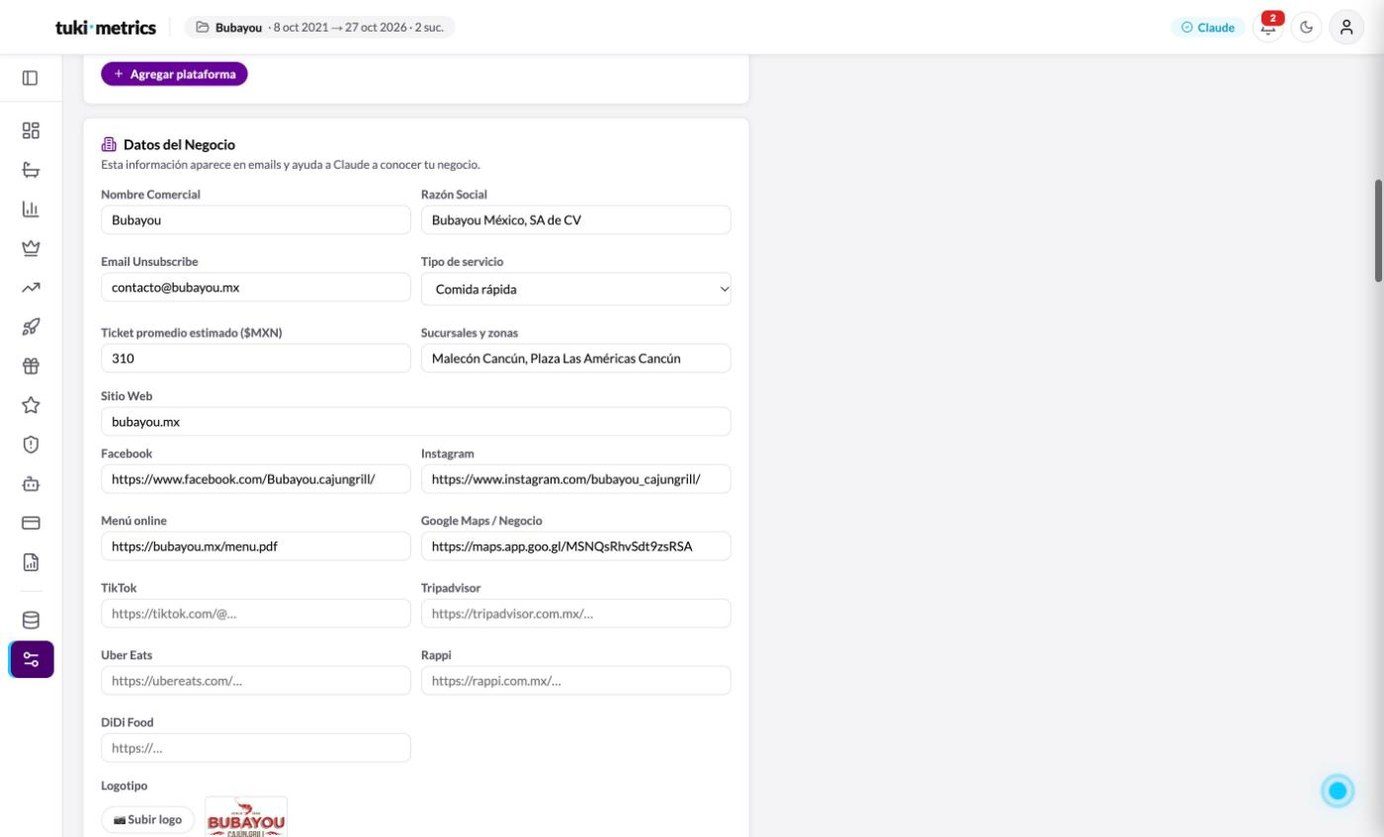
Nombre comercial, razón social, correo para bajas, tipo de servicio (comida rápida, cafetería, mesa, bar o mixto: define también los periodos fijos de la regla de recuperación), ticket promedio, sucursales, sitio web, Facebook, Instagram, menú, Google Maps y, desde octubre de 2026, TikTok, Tripadvisor, Uber Eats, Rappi y DiDi Food; además logotipo, color del botón y fuente de los correos. Aparece en los correos (pie legal, botones), alimenta al Chat IA y es la ficha que MARC usa en sus materiales del comercio. Completa todo lo que puedas.
#Datos del Negocio y Ficha, paso a paso
Unos 15 minutos. Hazlo el día que arrancas y revísalo cada que cambie algo (menú, horarios, sucursales).
- Ve a Config › Datos del Negocio.
- Captura Nombre Comercial (el que conocen tus clientes), Razón Social y el correo para bajas.
- Elige el Tipo de servicio (Servicio a mesa, Comida rápida, Mixto, Bar / Cervecería o Café). Importa: define los tiempos de la regla de recuperación.
- Captura Ticket promedio estimado y Sucursales y zonas.
- Pega las ligas que tengas: Sitio Web, Facebook, Instagram, TikTok, Tripadvisor, Menú online, Google Maps y tus tiendas de Uber Eats, Rappi y DiDi Food.
- Sube tu Logotipo con Subir logo y elige el Color botón emails y la Fuente emails.
- Haz clic en Guardar datos básicos.
- Baja a Ficha del Negocio — Knowledge Base y haz clic en Generar Ficha del Negocio con IA (necesitas haber guardado al menos el nombre comercial, el tipo de servicio y una liga). Claude revisa tu sitio y tus redes, y te hace algunas preguntas.
- Contesta cada pregunta en la caja Claude tiene preguntas para completar tu perfil y haz clic en Enviar: platillos estrella, horarios, a quién le vendes, qué te distingue, el tono con el que hablas a tus clientes y lo que nunca dirías.
- Lee la ficha que genera. Si algo está mal o falta, haz clic en Editar ficha, corrígelo y vuelve a hacer clic en Editar ficha para cerrar; se guarda solo.
Cada 6 meses Tukimetrics te sugiere Actualizar desde internet. Úsalo cuando cambies de menú, abras sucursal o cambies de redes.
#Ficha del Negocio — Knowledge Base
Un texto libre donde describes tu negocio: concepto, platillos estrella, horarios, promociones vigentes, tono de comunicación, lo que nunca dirías. Claude lo usa en todo: correos, chat, campañas y análisis. Es la diferencia entre un correo genérico y uno que suena a ti. Edítala con Editar ficha.
KB del Comercio — Jerga y patrones aprendidos es una sección que Tukimetrics va llenando sola con términos y patrones que detecta en tus conversaciones con Claude.
#Calendario de Campañas
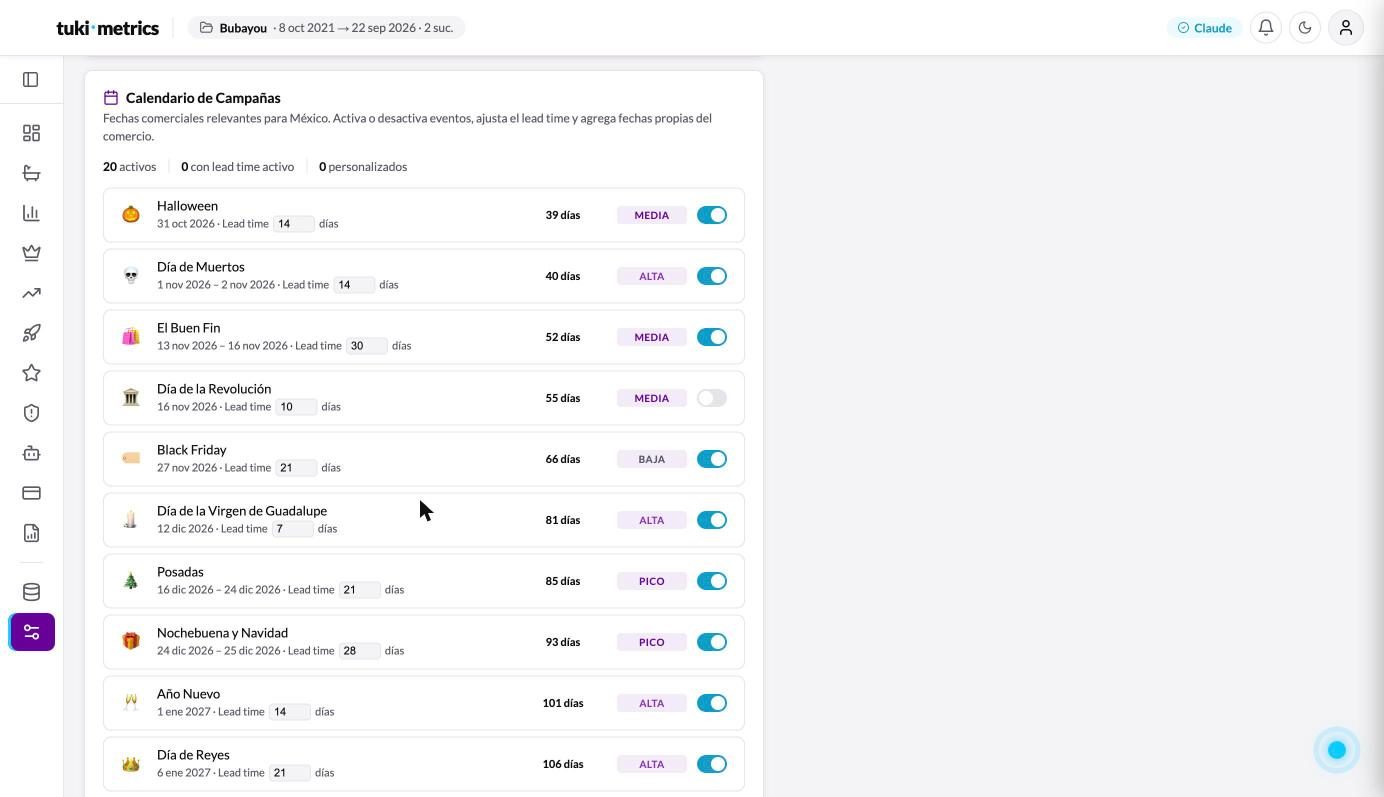
Veinte fechas comerciales relevantes para México (Día de Muertos, Buen Fin, Navidad, Reyes, San Valentín, Día de las Madres…) con prioridad y lead time: cuántos días antes quieres que Tukimetrics te recuerde preparar la campaña. Activa o desactiva cada una y agrega fechas propias (aniversario del local, feria local). Los recordatorios llegan como notificación en la app.
#Mensajería
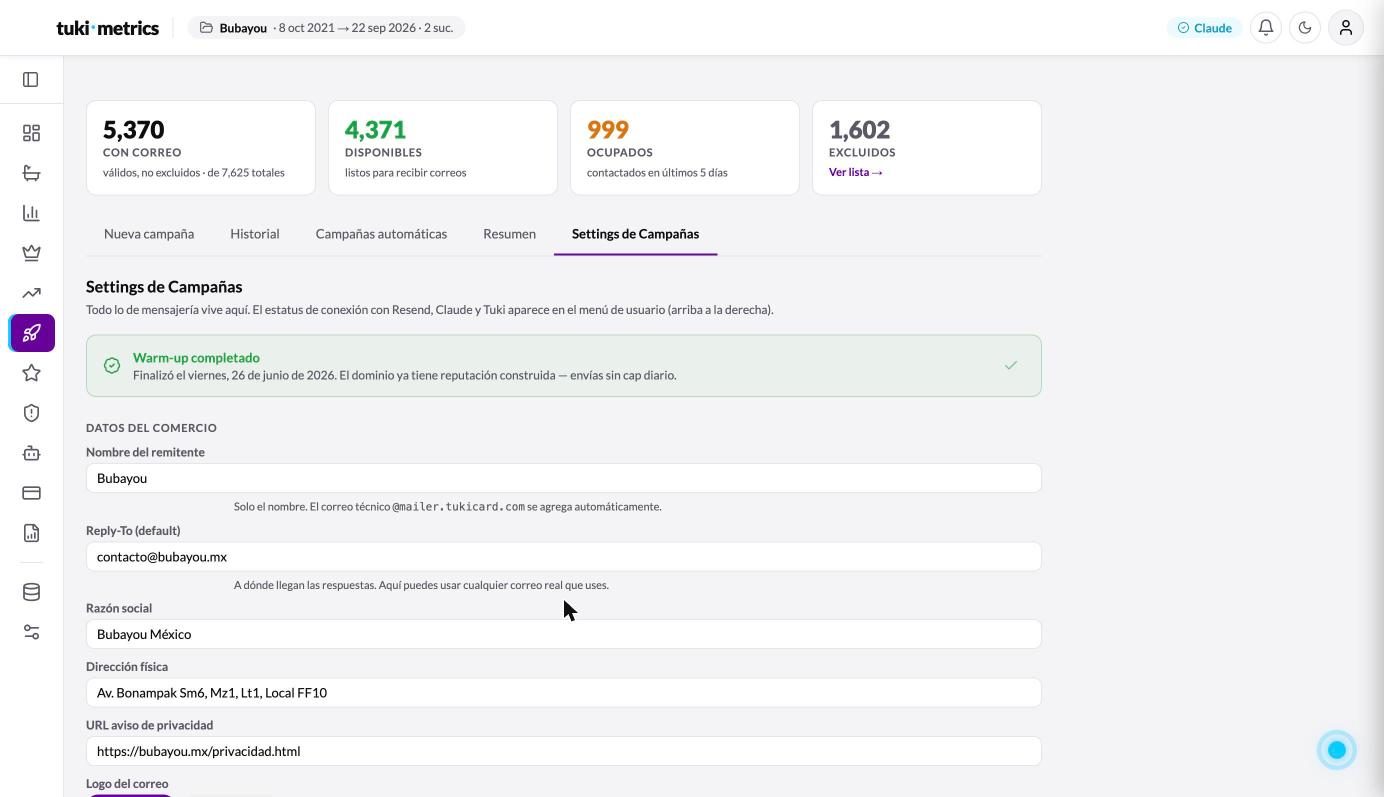
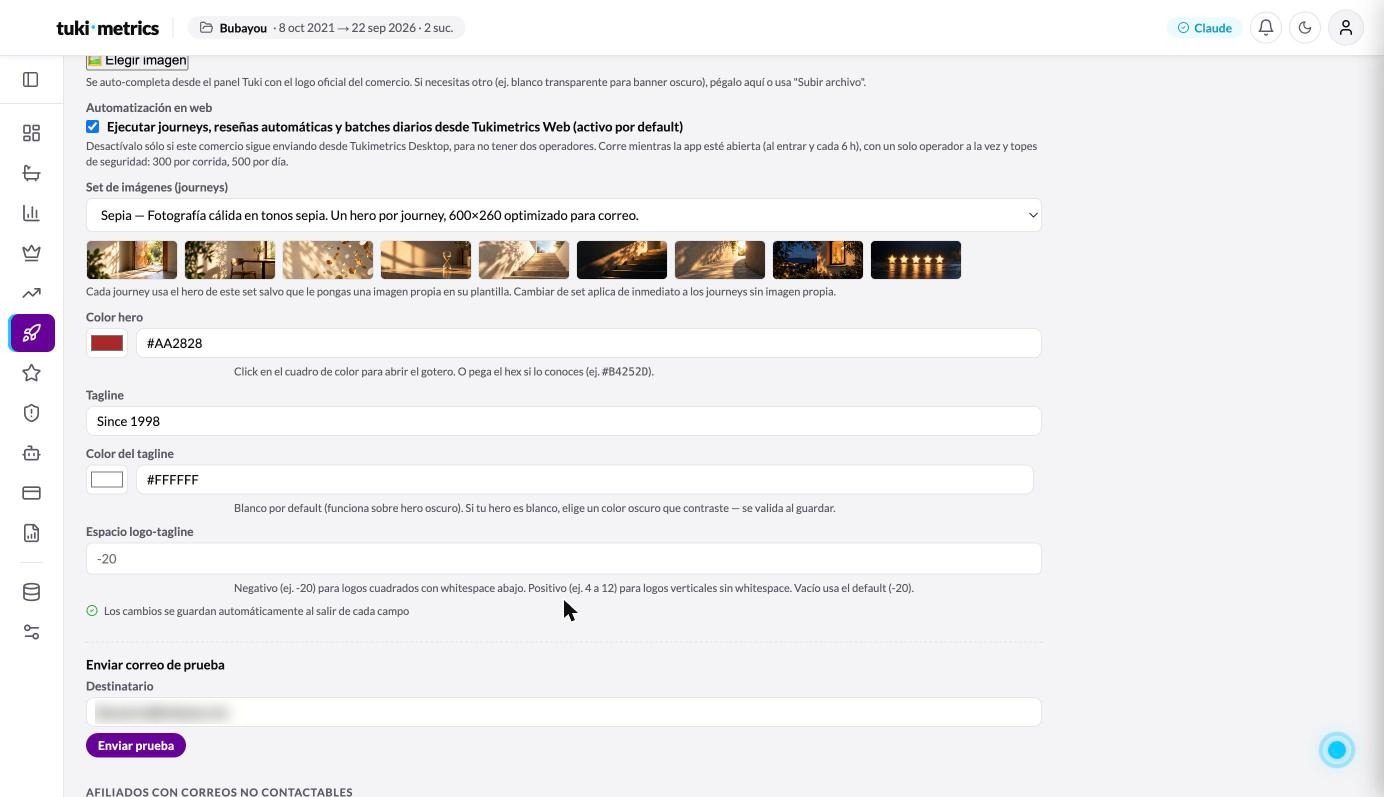
Todo lo relacionado con correos (remitente, reply-to, logo, colores, set de imágenes, automatización en web, prueba, lista de bajas) vive en Campañas → Settings de Campañas. Este bloque solo te lleva ahí. Los campos principales:
- Nombre del remitente. Lo que ve el cliente en "De:". El correo técnico lo agrega MARC.
- Reply-To. A dónde llegan las respuestas. Usa un correo que alguien lea.
- Razón social, dirección física, URL de aviso de privacidad. Obligatorios en el pie de cada correo por ley.
- Logo del correo. Se autocompleta desde el panel Tuki; puedes subir otro.
- Automatización en web. Activa por default (ver sección 07).
- Set de imágenes (journeys), color hero, tagline. La identidad visual de tus correos.
- Enviar correo de prueba.
- Afiliados con correos no contactables. La lista de bajas, rebotes y quejas, y la herramienta para procesar bajas manuales.
#Reportes
Destinatarios, reportes activos con su día y hora, umbrales de alertas (rebote diario, quejas, caída de ventas, journey silencioso, cuota). Ver sección 13.
#Acerca de Tukimetrics
Versión, aviso legal y créditos.