Entrar y orientarte
Inicio de sesión, primera sincronización y navegación.
Tukimetrics usa tu misma cuenta del panel Tuki. No hay que crear usuarios nuevos ni pedir contraseñas a MARC.
#Tu primer acceso, paso a paso
Hazlo una vez, el día que arrancas. Toma unos 15 minutos.
- Abre https://tuki-metrics.com y entra con el correo y la contraseña de tu panel Tuki (mytuki.com). Si no te deja entrar, revisa Dar entrada a tu equipo (abajo): tu usuario necesita rol de administrador.
- Espera la primera sincronización (de uno a cinco minutos). No cierres la pestaña.
- Si Tukimetrics te ofrece elegir el estilo de tus correos (Sepia, Neutro o Lápiz), elige uno. Lo puedes cambiar después.
- Ve a Config (último icono del menú) › Datos del Negocio y llena todo lo que puedas: nombre comercial, tipo de servicio, ticket promedio, sucursales y zonas, sitio web, redes, menú, Google Maps y tu logotipo. Haz clic en Guardar datos básicos.
- Más abajo, en Ficha del Negocio, haz clic en Generar Ficha del Negocio con IA, contesta las preguntas de Claude con Enviar y revisa la ficha que propone. Los pasos completos están en la sección 15, Datos del Negocio y Ficha, paso a paso.
- Ve a Campañas › Campañas automáticas y enciende las primeras (sección 07, Encender una campaña automática, paso a paso).
- Abre Chat IA y haz tu primera pregunta: «¿Cuántos afiliados tengo y qué porcentaje tiene cumpleaños capturado?».
#Dar entrada a tu equipo
Cada persona entra con su propio usuario del panel Tuki; nunca se comparte una contraseña. A Tukimetrics solo entran usuarios con rol de administrador del comercio (Admin. de Comercio o Director de Comercio). Los roles Gerente de sucursal, Cajero, Soporte Comercio y Colaborador no entran.
- Quien administra el comercio entra a mytuki.com › Usuarios › Crear usuario (pasos completos en la Guía de uso de Tuki, sección «Cómo crear un usuario»: tukicard.com/guia/s/usuarios--como-crear-un-usuario.html).
- Captura nombre y correo de la persona (un correo por persona) y elige el rol Admin. de Comercio.
- Elige cómo se define la contraseña y haz clic en Almacenar. La persona recibe su acceso.
- Esa persona entra a https://tuki-metrics.com con ese correo y contraseña. La primera vez descarga el historial, igual que tú.
- Cuando alguien deja de trabajar contigo, desactiva su usuario en mytuki.com › Usuarios: deja de entrar a Tukimetrics en ese momento.
El rol de administrador también puede hacer cambios en el panel Tuki (recompensas, usuarios, configuración del programa). Dalo solo a quien de verdad lo necesita. Si un gerente solo debe ver números, puedes enviarle el Weekly Brief y el Reporte Mensual por correo (sección 13) sin darle acceso.
#Iniciar sesión
- Abre https://tuki-metrics.com.
- Escribe el correo y la contraseña con los que entras al panel Tuki.
- Si tu computadora tiene Touch ID (o Windows Hello), deja marcado Recordar este equipo con Touch ID.
- Haz clic en Iniciar sesión.
La sesión dura hasta las 12 de la noche (hora de México): entras una vez al día. A partir del segundo día, en ese mismo equipo verás primero el botón Entrar con Touch ID: pones la huella y entras sin contraseña (la contraseña nunca se guarda en el navegador). Si cancelas la huella o cambias de computadora, entras con la contraseña como siempre.
Solo pueden entrar cuentas con rol Chief o Admin del comercio. Si tu cuenta es de cajero o de sucursal, pídele al administrador del comercio que te asigne el rol adecuado desde el panel Tuki.
#La primera sincronización
La primera vez que entras desde un navegador, Tukimetrics descarga el historial completo de tu comercio desde el servidor de Tuki: afiliados, tickets, canjes y reseñas desde el primer día de operación. Verás una pantalla de progreso. Dependiendo del tamaño de tu base, tarda entre uno y cinco minutos. No cierres la pestaña.
Las siguientes veces la sincronización es incremental (solo trae lo nuevo) y tarda segundos. Ocurre automáticamente cada vez que abres la app.
Cada navegador guarda su propia copia local de los datos. Si entras desde otra computadora, esa primera vez volverá a descargar el historial completo. Es normal y no afecta nada: tu configuración y tu historial de envíos ya están en el servidor.
#La barra lateral
A la izquierda está el menú principal con 14 módulos. Los iconos, de arriba hacia abajo:
| Módulo | Para qué |
|---|---|
| Overview | Dashboard editorial: la foto completa del comercio. |
| Bath Tub | Retención: quién se activa y quién se desactiva por período. |
| Decile | Tu base dividida en 10 grupos por gasto. |
| Decil 1 | Seguimiento mensual de tu top 10 % de clientes. |
| Movimientos | Transiciones entre niveles del programa. |
| Campañas | Correos y Mensajes en Tuki manuales, campañas automáticas (journeys), regla de recuperación y configuración de mensajería. |
| Promociones | Condiciones que se cumplen → recompensa automática en Tuki. |
| Reseñas | Reseñas de tus clientes y respuesta automática. |
| Anomalías | Score de riesgo por afiliado. |
| Chat IA | Preguntas en lenguaje natural sobre tu data. |
| Facturación | Consumo del mes, plan, bolsas y compras. |
| Reportes | Weekly Brief, Reporte Mensual y alertas críticas por correo. |
| Datos | Qué hay cargado, subir archivos, respaldos. |
| Config | Sesión, sincronización, datos del negocio, calendario, reportes. |
El primer icono (arriba) colapsa o expande la barra para ganar espacio.
#La barra superior
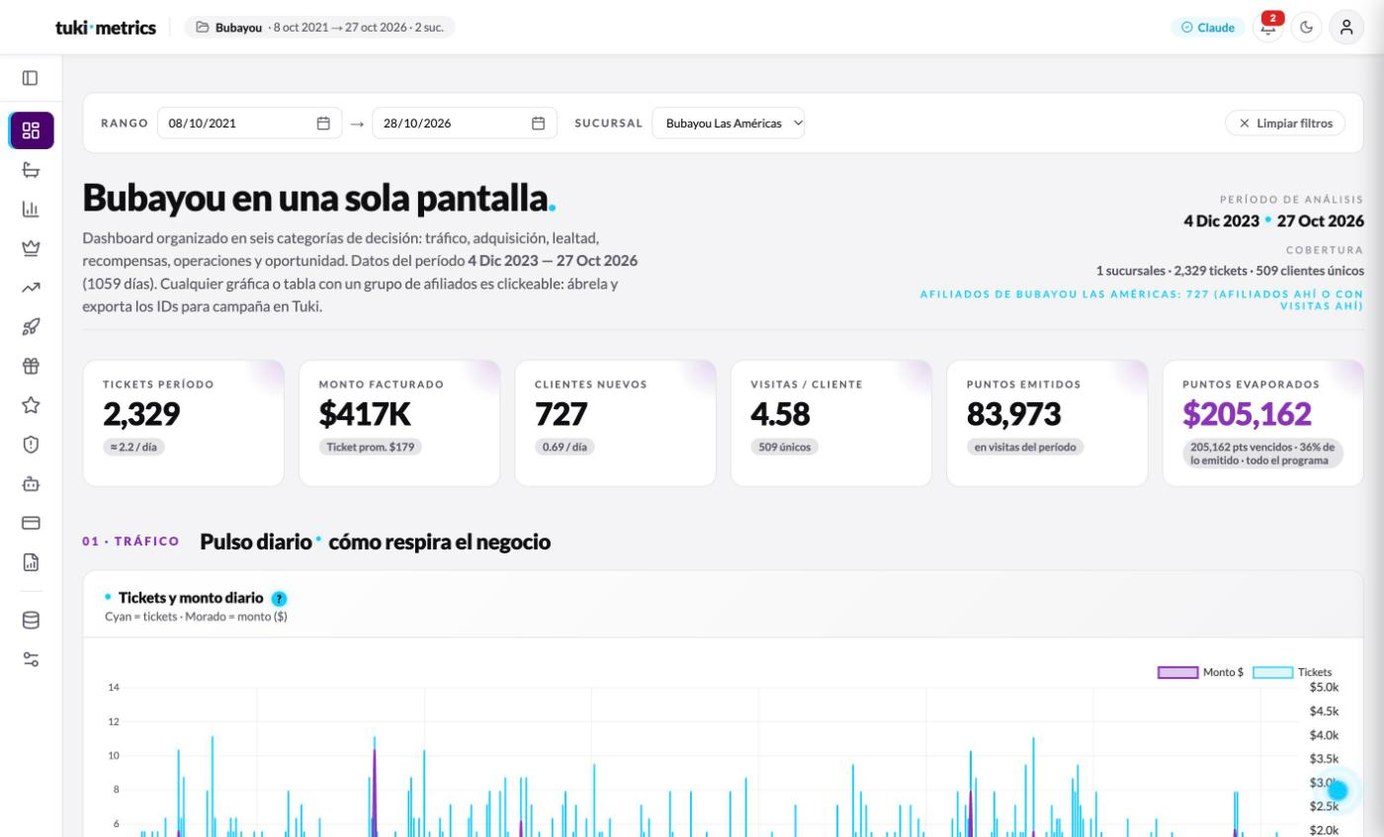
De izquierda a derecha: el logo, el nombre de tu comercio con el rango de datos cargado y el número de sucursales, y a la derecha tres controles:
- Badge "Claude". Indica que la conexión con la inteligencia artificial está activa.
- Campana. Centro de notificaciones (ver sección 16). El número rojo son las no leídas.
- Luna/Sol. Cambia entre modo claro y oscuro.
- Avatar. Menú de usuario: comercio activo, estado de las tres conexiones (Tuki, Claude, Resend), hora del último update y Cerrar sesión.
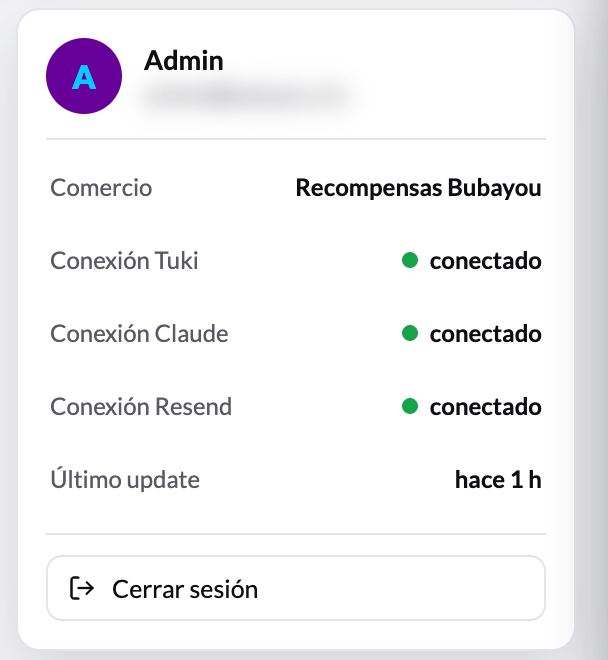
Si alguna conexión aparece en rojo, no toques nada: escríbele a tu ejecutivo de MARC. La conexión con Tuki en rojo normalmente significa que tu sesión expiró (cierra sesión y vuelve a entrar). Claude o Resend en rojo es un problema del lado de MARC.
#Rango de fechas y sucursal
En Overview, arriba, eliges el rango de fechas y la sucursal que se analizan. Por default se carga todo tu historial y todas las sucursales. Cambiar el rango afecta las gráficas de Overview; los demás módulos usan sus propios selectores de período.
Al elegir una sucursal cambian todos los bloques del Overview: no solo tickets, monto y puntos, sino también clientes nuevos, altas, completitud, niveles, cumpleaños, saldo de puntos y canjes. Los afiliados se atribuyen a la sucursal donde se afiliaron o donde han tenido al menos un ticket; el encabezado te dice cuántos son ("Afiliados de Las Américas: 727"). Puntos evaporados es la excepción: es un dato histórico de todo el programa y se muestra completo.