Campañas automáticas (journeys)
Los once journeys que trabajan solos.
Un journey es un correo (o un Mensaje en Tuki) que se dispara solo cuando un afiliado cumple una condición: hizo su primera compra, cumple años, está por perder puntos, lleva más tiempo del normal sin venir. Es la parte de Tukimetrics que más beneficio da con menos esfuerzo: los activas una vez y trabajan todos los días.
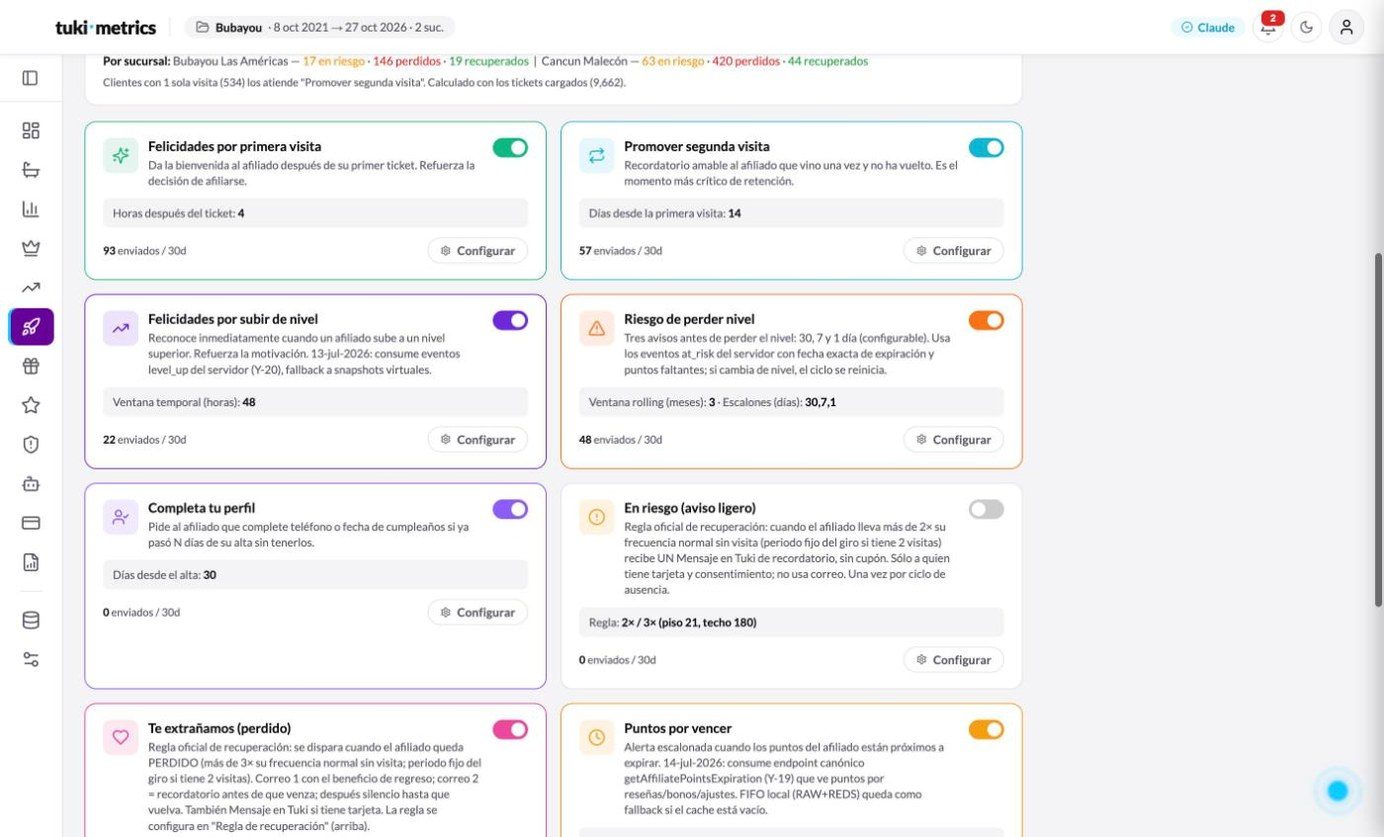
#Los once journeys
| Journey | Cuándo se dispara | Para qué |
|---|---|---|
| Felicidades por primera visita | N horas después del primer ticket (default 4). | Reforzar la decisión de afiliarse. |
| Promover segunda visita | N días después de la primera visita sin regresar (default 14). | El momento más crítico de retención. |
| Felicidades por subir de nivel | Al detectar cambio a un nivel superior. | Motivar; reconocer. |
| Riesgo de perder nivel | Escalonado: 30, 7 y 1 día antes de perder el nivel (configurable). Si cambia de nivel, el ciclo se reinicia. | Provocar la visita que mantiene el nivel. |
| Completa tu perfil | N días después del alta si faltan teléfono o cumpleaños (default 30). | Capturar el cumpleaños, que es el correo que más convierte. |
| En riesgo (aviso ligero) | Cuando el afiliado lleva más de 2× su frecuencia normal sin venir (regla de recuperación, abajo). Un solo Mensaje en Tuki, sin cupón; no usa correo. | Recordarle que existes antes de que se pierda. |
| Te extrañamos (perdido) | Cuando queda perdido: más de 3× su frecuencia normal sin venir. Correo 1 con el beneficio de regreso; correo 2 de recordatorio unos días antes de que venza; después silencio hasta que vuelva. También Mensaje en Tuki si tiene tarjeta. | Reactivación. |
| Puntos por vencer | Cuando al afiliado le vencerán puntos pronto (mínimo configurable). | Evitar la evaporación; generar visita. |
| Comparte tu experiencia | Al detectar reseña de 5 estrellas con comentario. | Pedir que amplíe y autorice compartir su testimonio. |
| Recupera tu nivel | Cuando un afiliado acaba de bajar de nivel. | Ofrecer el camino de regreso. |
| Feliz cumpleaños | Dos correos: un aviso 14 días antes (configurable) y la felicitación el día del cumpleaños. | El correo automático de mayor conversión; el aviso da tiempo de planear la visita. |
Los once respetan el pool seguro y un cool-down entre correos: un afiliado no recibe dos journeys distintos con menos de 5 días de diferencia, y nunca recibe el mismo journey dos veces por el mismo evento.
#Encender una campaña automática, paso a paso
Son los mismos pasos para las once. Toma unos 5 minutos cada una.
- Ve a Campañas › pestaña Campañas automáticas. Cada journey es una tarjeta con su nombre, una línea con su parámetro principal y un interruptor a la derecha.
- En la tarjeta del journey (por ejemplo, Puntos por vencer), haz clic en Configurar.
- 1. Reglas del trigger. Revisa el parámetro: cuántas horas o días después, o cuántos puntos mínimos. Los valores que trae están pensados para no tener que tocarlos.
- 2. Template del correo. Lee el asunto, el encabezado (headline) y el cuerpo. Cambia lo que no suene a tu negocio. Si das un cupón (por ejemplo, el de cumpleaños), escribe su código en Código de cupón.
- 3b. Mensaje en Tuki (notificación push). Revisa el título y el texto corto que le llega al cliente en su app. Si quieres que Claude redacte el correo y el push con el tono de tu negocio, usa Proponer textos con Claude (arriba, en 2. Template del correo).
- 4. Enviar prueba. Haz clic en Enviar prueba a mí y revisa el correo que te llega: logo, colores, texto y que el botón abra bien.
- Haz clic en Guardar cambios.
- De regreso en la tarjeta, enciende el interruptor. La tarjeta se marca con su color y el journey empieza a trabajar en la siguiente corrida (cada pocas horas, de 9:00 a 21:00). Si quieres que corra ya, usa Procesar ciclo ahora.
- Al día siguiente revisa en la tarjeta los enviados / 30d. Si sigue en cero después de una semana, revisa la sección Qué revisar antes de encender cada una (abajo).
Para apagar un journey, apaga su interruptor: deja de enviar desde ese momento y conserva tu configuración.
#También por notificación push
Desde el 18 de noviembre de 2026, cada campaña automática manda, además del correo, un Mensaje en Tuki: llega a la bandeja de la app Tuki del cliente con una notificación en su teléfono. Le llega a todos los clientes con tarjeta que cumplen la regla de esa campaña, tengan o no correo; así alcanzas también a quien nunca dio su correo.
- Las mismas reglas que el correo. Un aviso por evento; nunca dos notificaciones de campañas distintas con menos de 5 días, salvo la felicitación del día del cumpleaños. Respeta el consentimiento y las bajas del cliente.
- Un texto corto por campaña. En Configurar › 3b. Mensaje en Tuki (notificación push): título (hasta 100 caracteres), texto (hasta 240) y una liga opcional al tocar el mensaje. Usa las mismas variables del correo, como
{nombre}. Todas traen un texto por default; Feliz cumpleaños trae también el del aviso anticipado. - Se apaga por campaña. Quita la palomita de Enviar también como Mensaje en Tuki y presiona Guardar cambios; el correo sigue igual.
- No consume tu cuota de correos.
En riesgo y Te extrañamos ya mandaban su Mensaje en Tuki desde octubre; sus textos se ajustan en el panel de la regla de recuperación (Ajustar regla).
#Proponer textos con Claude, paso a paso
- En la tarjeta de la campaña automática, haz clic en Configurar.
- Debajo de 2. Template del correo, haz clic en Proponer textos con Claude.
- Espera unos segundos. Claude usa tu Ficha del Negocio (sección 15) y llena el asunto, el encabezado, el cuerpo, el texto del botón y el Mensaje en Tuki; los campos que cambió quedan marcados en morado.
- Léelos y cambia lo que no suene a ti.
- Haz clic en Enviar prueba a mí y revisa el correo.
- Haz clic en Guardar cambios. Si no te gustan, presiona Cancelar y nada cambia.
Entre más completa esté tu Ficha del Negocio, mejores textos propone Claude. También puedes pedírselos en el Chat IA: «Propón el correo y el push de Feliz cumpleaños».
#Qué revisar antes de encender cada una
| Campaña automática | Qué manda | Revisa antes de encenderla |
|---|---|---|
| Felicidades por primera visita | Un correo de bienvenida unas horas después del primer ticket (4 por default). | Que el texto diga cómo se ganan y se usan los puntos en tu negocio. |
| Promover segunda visita | Un correo a quien vino una vez y no ha vuelto en 14 días. | Dale una razón para volver (una recompensa cercana, un platillo); 14 días es buen punto para comida rápida, 21 para mesa. |
| Feliz cumpleaños | Un aviso 14 días antes y la felicitación el día; si eliges regalo, también los puntos. | Si das cupón de cumpleaños, su código en Código de cupón; si regalas puntos, cuántos en Regalo de cumpleaños. Solo llega a quien tiene la fecha capturada (Completa tu perfil ayuda). |
| Puntos por vencer | Avisos escalonados (30, 14, 7 y 1 día antes) a quien tiene al menos 20 puntos por vencer. | Que tu programa tenga vigencia de puntos; si los puntos no vencen, no manda nada. Pregúntale al Chat IA «¿cuántos puntos vencen en los próximos 30 días?» para ver a cuántos les llegará. |
| En riesgo (aviso ligero) | Un Mensaje en Tuki, sin cupón, a quien lleva el doble de su frecuencia normal sin venir. | Nada especial; se activa junto con la regla de recuperación (abajo). |
| Te extrañamos (perdido) | Correo con el beneficio de regreso y un recordatorio. | Crea la promoción de regreso desde el panel de la regla de recuperación, para que el beneficio que promete el correo exista. |
| Completa tu perfil | Un correo, 30 días después del alta, a quien no tiene teléfono o cumpleaños. | Si quieres, regala puntos a quien capture su cumpleaños (nota de abajo). |
| Felicidades por subir de nivel, Riesgo de perder nivel, Recupera tu nivel | Avisos por cambios de nivel. | Que tu programa tenga niveles configurados en el panel Tuki. |
| Comparte tu experiencia | Un correo a quien deja una reseña de 5 estrellas con comentario. | Que tengas activas las reseñas en Tuki (sección 09). |
Completa tu perfil puede regalar puntos (opcional). Por default el correo solo le pide al cliente que capture su teléfono y su cumpleaños. Si quieres premiarlo, en Configurar › Regalo por capturar el cumpleaños escribe cuántos puntos regalas (0 = sin regalo). Se abonan solos en Tuki a quien recibió el aviso sin tener su cumpleaños y lo captura después en su app, una sola vez por cliente; a quien solo le faltaba el teléfono no se le regala. Menciónalo con {regalo_texto} («Captura tu fecha de cumpleaños y te regalamos 50 puntos.») o {puntos_regalo}. Si no activas el regalo, no prometas puntos en el texto.
#La regla de recuperación de clientes
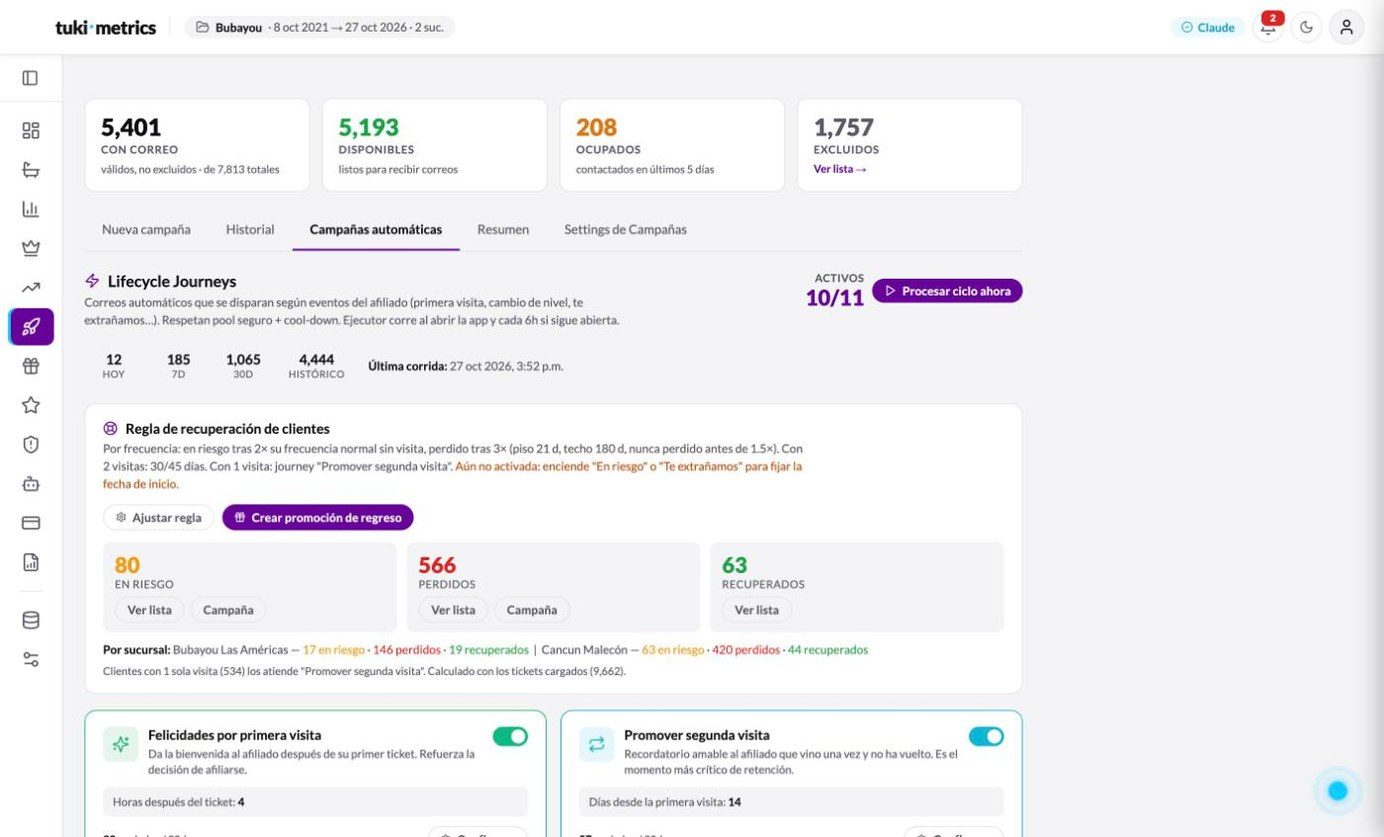
Hasta octubre de 2026, Te extrañamos usaba el mismo número de días para todos (60). Eso no funciona igual para una cafetería, donde el cliente normal viene cada semana, que para un restaurante de mesa, donde viene cada mes y medio. Ahora Tukimetrics calcula la frecuencia normal de cada cliente (la mediana de días entre sus últimas visitas) y define tres estados:
- Activo. Vino dentro de su ritmo normal.
- En riesgo. Lleva más de 2× su frecuencia sin venir (nunca menos de 21 días ni más de 180). Recibe el journey En riesgo: un recordatorio ligero por Mensaje en Tuki.
- Perdido. Lleva más de 3× su frecuencia sin venir (nunca menos de 1.5× ni más de 180 días). Recibe Te extrañamos con el beneficio de regreso.
- Recuperado. Estaba perdido y volvió en los últimos 90 días: la prueba de que la regla funciona.
Para los clientes con una o dos visitas todavía no hay frecuencia propia, así que se usa un periodo fijo según tu giro (30/45 días para comida rápida y cafetería, 45/60 para mesa, bar y mixto); el giro se toma de Config → Datos del Negocio → Tipo de servicio. Los clientes con una sola visita los atiende Promover segunda visita.
El panel arriba de las tarjetas muestra cuántos clientes hay en cada estado, por sucursal, y tres acciones:
- Ver lista / Campaña. Abre la lista de cada estado (con su frecuencia, días sin venir y última visita; se exporta) o lanza directamente una campaña a ese grupo desde el asistente.
- Ajustar regla. Los multiplicadores (2× y 3×), los pisos y techos, los días que dura el cupón del correo de regreso y cuántos días antes sale el recordatorio, los puntos de regreso y los textos de los mensajes. Los defaults están pensados para no tener que tocarlos.
- Crear promoción de regreso. Crea en un clic una promoción (sección 08) para los clientes perdidos: si vuelven y hacen al menos un ticket en los próximos 14 días, reciben los puntos de regreso automáticamente y se les avisa por Mensaje en Tuki. Es el "beneficio" que promete el correo de Te extrañamos.
La regla se activa la primera vez que enciendes En riesgo o Te extrañamos. A partir de ese momento se considera solo a quien cae en riesgo o se pierde; los clientes que ya llevaban años sin venir no reciben una avalancha de correos el primer día. Para ellos usa una campaña manual al segmento Perdidos cuando quieras.
#Configurar un journey
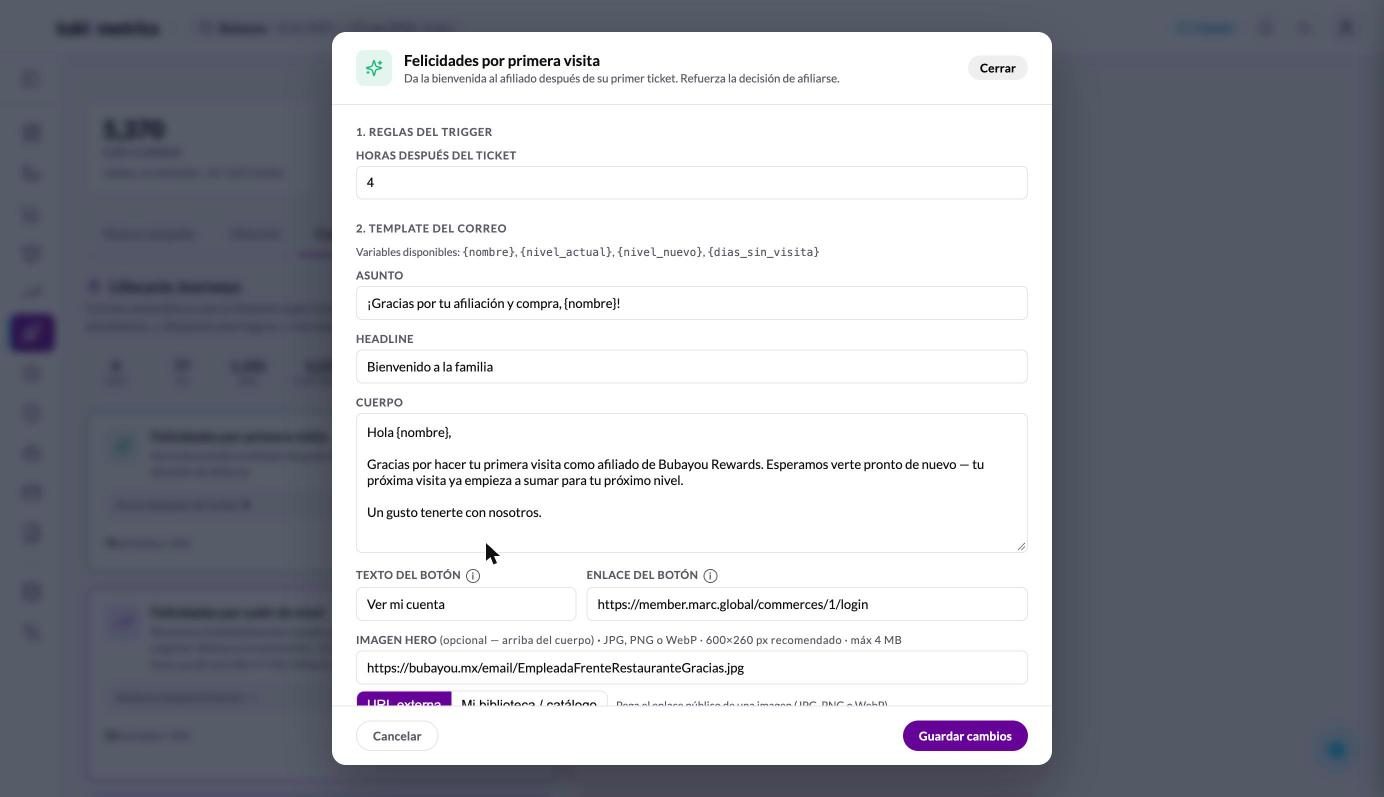
El botón Configurar de cada tarjeta abre el editor:
- Reglas del trigger. El parámetro que define cuándo se dispara (horas, días, escalones).
- Template del correo. Asunto, headline y cuerpo. Puedes usar variables entre llaves:
{nombre},{nivel_actual},{nivel_nuevo},{dias_sin_visita}. Tukimetrics las sustituye por el dato de cada afiliado. - Botón. Texto y enlace. Por default el enlace lleva al afiliado a su cuenta Tuki. El icono (i) explica las opciones.
- Imagen hero. La imagen que va arriba del cuerpo. Puedes pegar una URL externa o elegir de Mi biblioteca / catálogo. Si la dejas vacía, se usa la imagen del set de imágenes por default (ver abajo), así que un journey se ve bien aunque nunca subas una imagen.
Guarda con Guardar cambios. Los cambios aplican a partir del siguiente envío.
#El journey de cumpleaños: aviso anticipado y felicitación
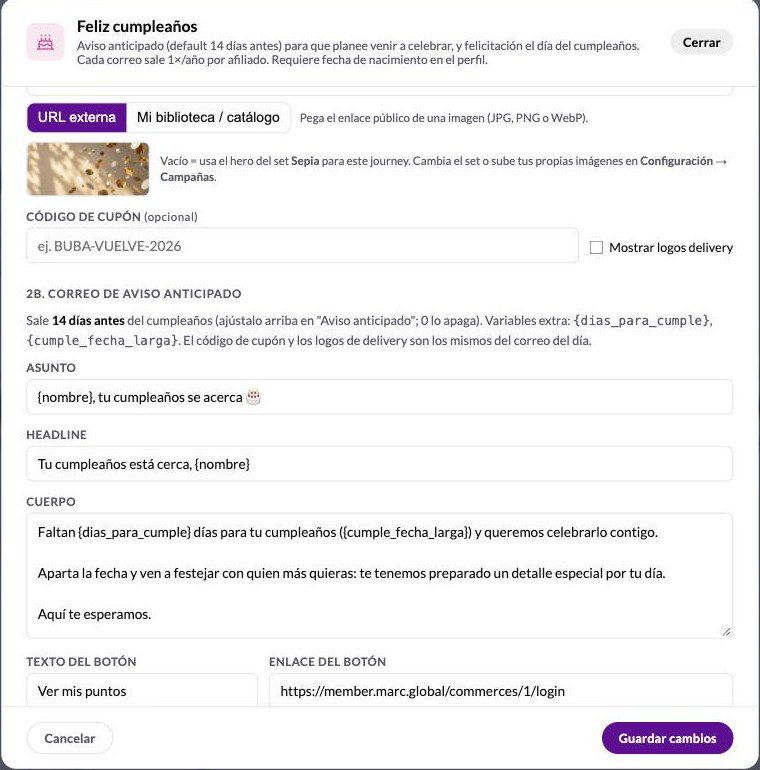
Feliz cumpleaños es el único journey con dos correos. El aviso anticipado sale N días antes del cumpleaños (default 14; se ajusta en "Reglas del trigger → Aviso anticipado", y 0 lo apaga) para que el cliente aparte la fecha y venga a celebrar contigo. La felicitación sale el mismo día del cumpleaños, en la primera corrida entre las 8:00 y las 20:00. Cada afiliado recibe cada correo una sola vez al año.
El editor tiene por eso una sección extra, 2b. Correo de aviso anticipado, con su propio asunto, headline, cuerpo, botón e imagen hero. Dos variables adicionales: {dias_para_cumple} (los días que faltan) y {cumple_fecha_larga} (por ejemplo, "viernes, 9 de octubre"). El código de cupón y los logos de delivery son los mismos del correo del día: la promoción de cumpleaños es una sola, el aviso solo la anuncia. Abajo hay un botón Probar el aviso anticipado además de la prueba normal.
#Regalo de puntos de cumpleaños
En Configurar de Feliz cumpleaños, el recuadro Regalo de cumpleaños te deja regalar puntos el día del cumpleaños.
- Escribe cuántos puntos regalas (por ejemplo, 200). 0 = sin regalo.
- Menciónalo en el correo y en el Mensaje en Tuki con
{regalo_texto}(se convierte en «Te regalamos 200 puntos para celebrar.») o con{puntos_regalo}(solo el número). En el aviso anticipado,{regalo_texto}dice «Ese día te regalamos 200 puntos.». - Haz clic en Guardar cambios.
Los puntos se abonan solos en Tuki el día del cumpleaños (hora del centro de México), una vez al año, a todos los que tienen tarjeta y fecha de nacimiento capturada, aunque no tengan correo. Si el journey está apagado, no se regala nada.
Solo se felicita a quien tiene fecha de nacimiento capturada en Tuki. El operador automático se encarga de que salga el mismo día; si por alguna razón ese día no hubo corrida, el correo ya no se envía atrasado.
#El set de imágenes por default
En Settings de Campañas → Set de imágenes (journeys) eliges uno de los tres sets: Sepia (fotografía cálida en tonos sepia), Neutro (fotografía luminosa en tonos neutros y dorados) o Lápiz (ilustración a lápiz sobre papel, estilo boceto). Cada journey tiene asignada una imagen del set, y al cambiar de set el cambio aplica de inmediato a todos los journeys que no tengan imagen propia. Si más adelante subes fotos de tu local, cámbialas journey por journey; mientras tanto, los correos ya salen con imagen. La primera vez que entras, Tukimetrics te ofrece elegir el set desde el Overview (§02).
#Cómo corren los journeys en la web
Esta es la parte que conviene entender bien:
- El operador automático de Tukimetrics corre los journeys por ti cada pocas horas (de 9:00 a 21:00, hora de México) aunque nadie del comercio tenga la app abierta. Basta con que un Admin haya entrado a tuki-metrics.com al menos una vez: desde ese momento los journeys y las respuestas a reseñas trabajan solos. Si además abres Tukimetrics, también se evalúan al abrir.
- Solo corre un operador a la vez: si dos personas de tu comercio tienen la app abierta, o si el operador automático coincide con una de ellas, el servidor asegura que no se dupliquen envíos. Una corrida que no envió nada no bloquea a la siguiente.
- Hay topes de seguridad para los journeys: máximo 300 correos por corrida y 500 por día para todo el comercio. Si un día hay más afiliados elegibles, el resto sale en las siguientes corridas. (Las campañas manuales no tienen este tope.)
- El botón Procesar ciclo ahora ejecuta una corrida en el momento (útil después de configurar algo). Si otra pestaña o navegador está corriendo los journeys en ese instante, Tukimetrics te lo dice y desde hace cuánto; espera a que termine o cierra esa pestaña. Si la otra corrida lleva más de una hora (se quedó atorada), te ofrece liberar el turno y correr ahí mismo.
- Los contadores de la parte superior (hoy, 7 días, 30 días, histórico) y la última corrida te dicen si está trabajando.
Automatización en web (Settings de Campañas) viene activada por default. Solo debes apagarla si tu comercio sigue enviando desde la versión de escritorio de Tukimetrics, para no tener dos operadores. Si la apagas, ningún journey, reseña automática ni proceso diario corre desde la web, y te llegará un aviso semanal recordándotelo.
No hace falta dejar Tukimetrics abierto en ninguna computadora: el operador automático y el servidor se encargan. Abre la app cuando quieras revisar resultados, configurar algo o lanzar una campaña.
#Probar antes de activar
En Settings de Campañas hay Enviar correo de prueba: escribe tu correo y recibirás el journey con tus datos reales (logo, colores, imagen). Hazlo al menos una vez por journey antes de encenderlo. Las pruebas no cuentan contra tu cuota.